首頁 > 資源中心 > FAQ
 1、 文檔目標
介紹AD中的Smart Edit功能。
2、 問題場景
Smart Edit提供了兩種不同的方法來執行復雜的字符串修改。
3、軟硬件環境
1)、軟件版本:Altium Designer 23.11.1
2)、電腦環境:Windows 10
3)、外設硬件:無
4、解決方法
1)、在SCH LIST中批量選中編輯對象,單擊鼠標右鍵,可以選擇“智能編輯”指令。(單獨選一個對象無法使用)

圖1
2)、批量選中要修改的字符對象后,在屬性面板中找到對象邊上的“...”標記,也能打開Smart Edit界面。
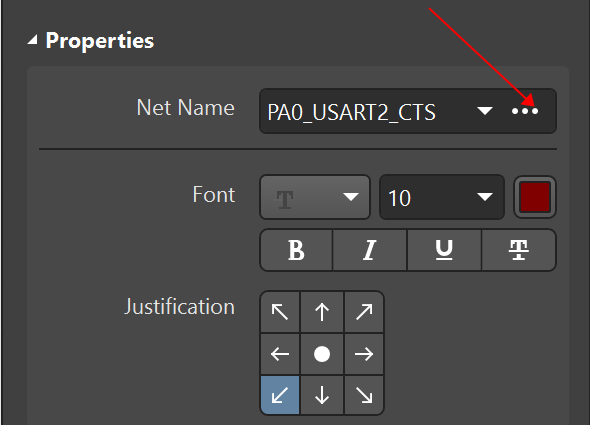
圖 2

圖3
3)、在左側“From”處輸入要被替換的字符串,在右側“To”處輸入替換的字符串。下方“Replacement string“會顯示替換語法。如圖4和圖5,將字符串PA換成PB。

圖4

圖5
4)、Formula可以將特定的函數表達式用于選定的字符串,表達式可以包含任何適用于字符串的內置函數(在Altiumlive官網可以查詢)。如果要將屬性的當前值用作表達式的一部分,則需要使用屬性的全名或者使用感嘆號來引用此原始值。使用屬性名稱時,如果名稱包含空格,則必須將其替換為下劃線。
例如:給圖紙上所有的元器件位號加上“TEST"的后綴,可以這樣寫表達式:Name+'_TEST'或者!+'_TEST'。

圖6

圖7